NoCoDB как альтернатива Экселю
Оглавление
Предназначение документа
- Показать, как можно использовать приложение Nocodb вместо Экселя для ведения перечня дел.
Предусловия
- На Вашем компьютере установлен докер.
- У юриста есть данные о делах в Экселе или LibreOffice, например в таком файле.
Как импортировать данные о делах
Шаг 1
Запустить докер.
Шаг 2
Создать файл start.sh (на Маке и Линуксе) со следующим содержанием.
docker run -d \
  --name noco \
  -v "$(pwd)"/nocodb:/usr/app/data/ \
  -p 15000:8080 \
  nocodb/nocodb:0.301.5
Шаг 3
Выполнить команду start.sh.
Шаг 4
Открыть в браузерe адрес http://localhost:15000. В появившемся окне введите логин и пароль учётной записи, которая будет админской.
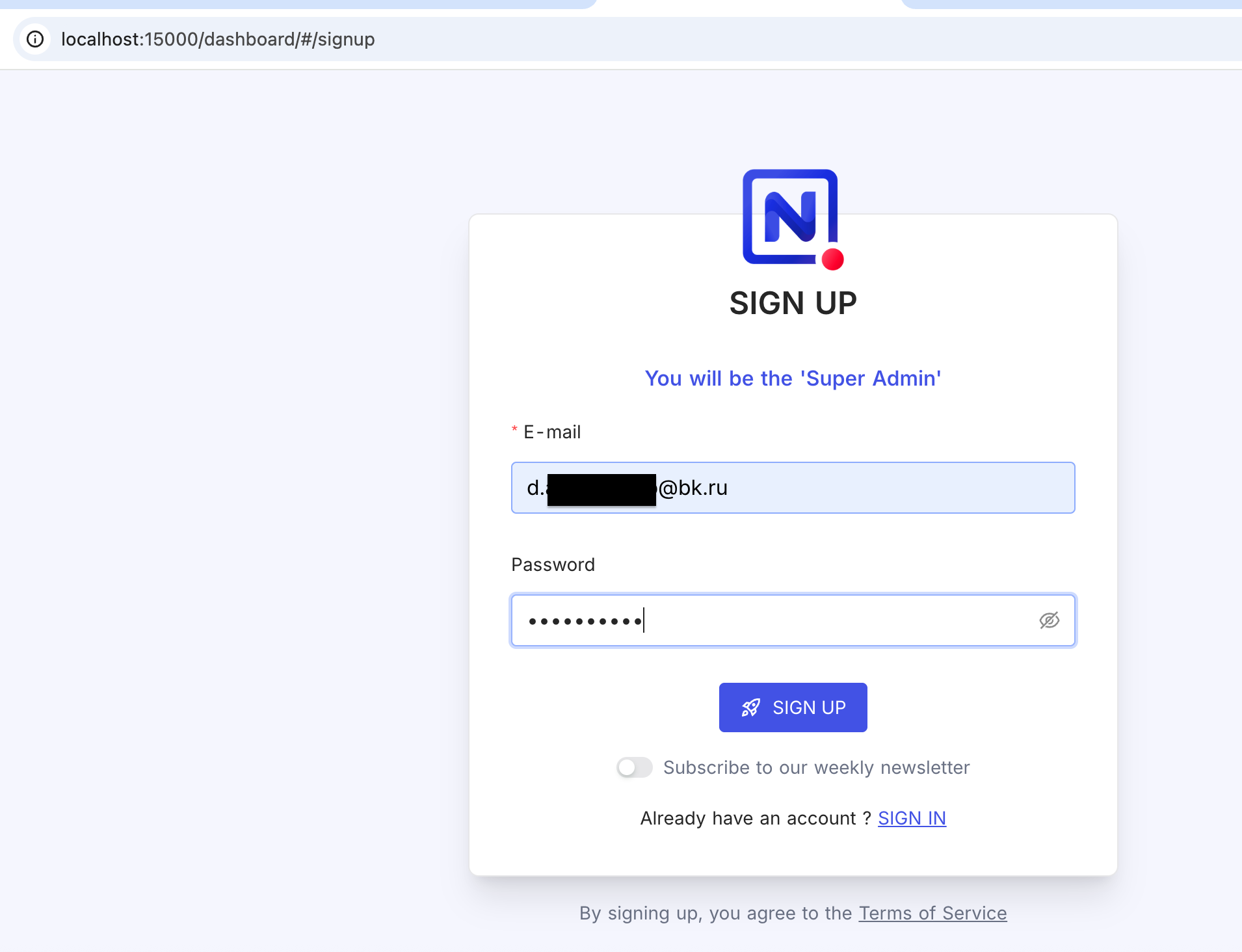
Появится следующая страница.

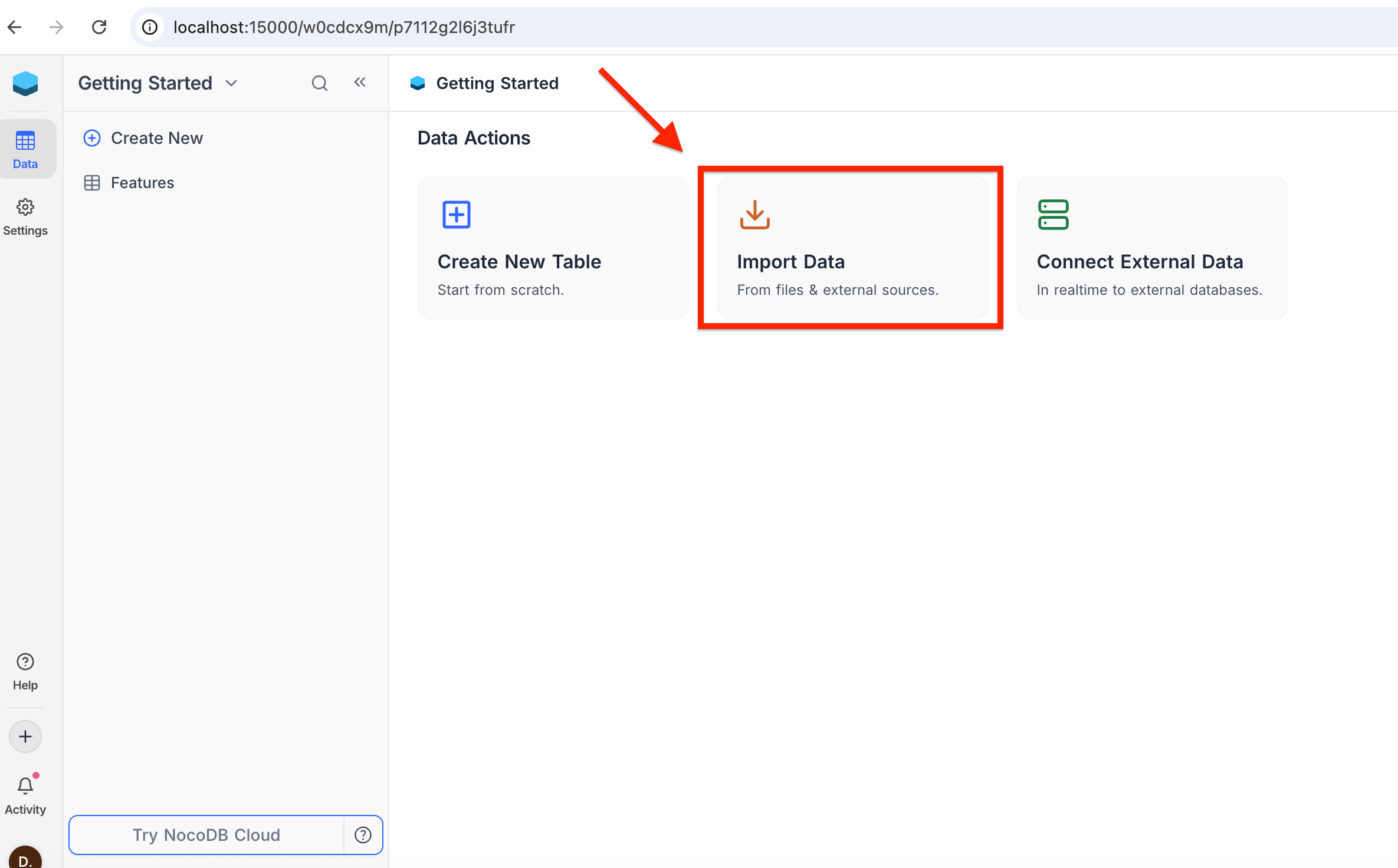
Нажмите ссылку Skip.
Появится следующая страница. Нажмите на ссылку Import Data.
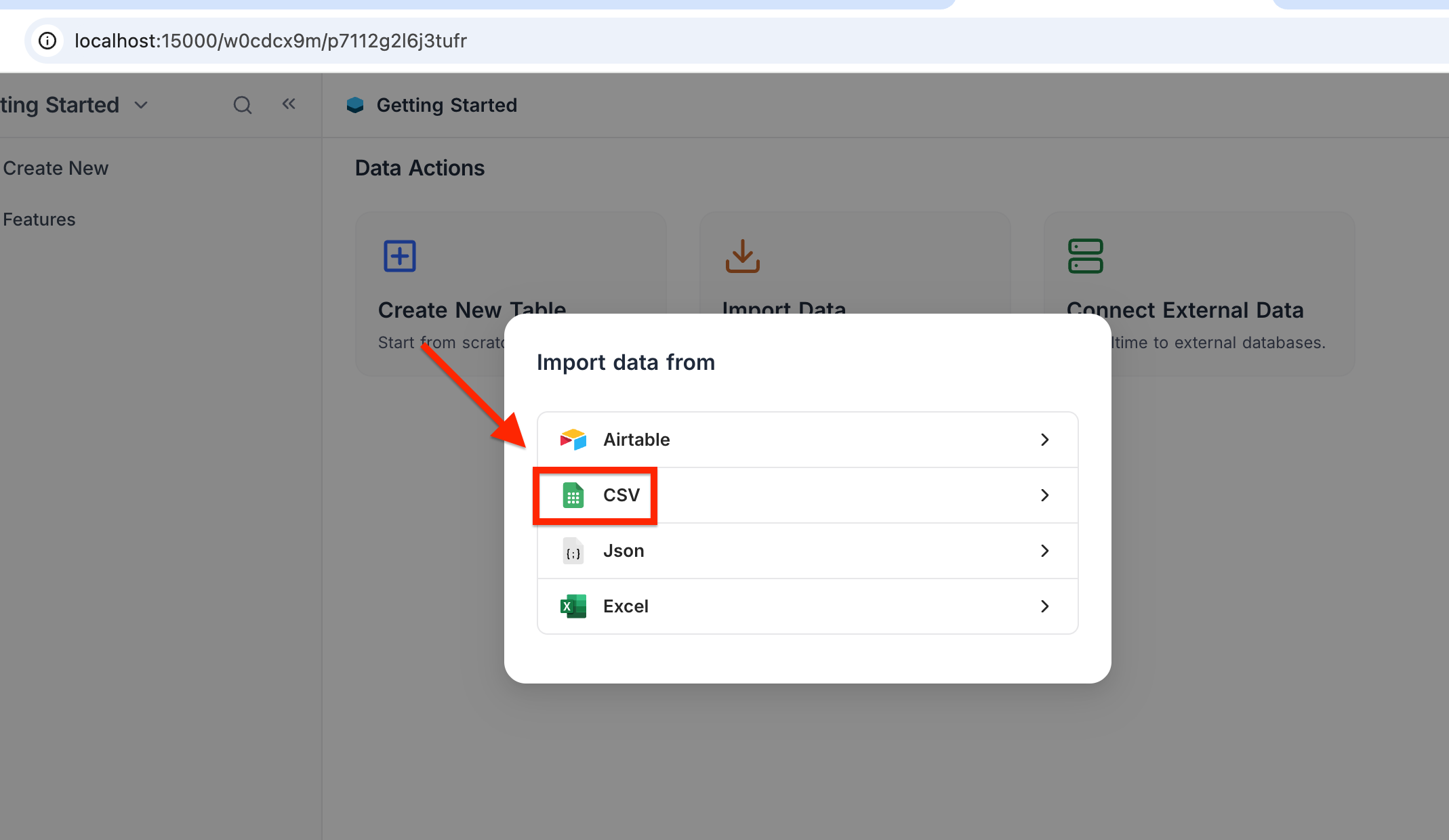
Появится следующая окно. Выберите CSV.
Появится следующее окно.

Перетащите в область Drop your document here файл с данными о делах.

После этого нажмите кнопку Import files.
Появится окно, в котором можно выбрать поля, которые нужно импортировать. Оставьте выбранными все поля и нажмите кнопку Import.

После этого начнется импорт. Когда он закончится окно будет выглядеть примерно так.
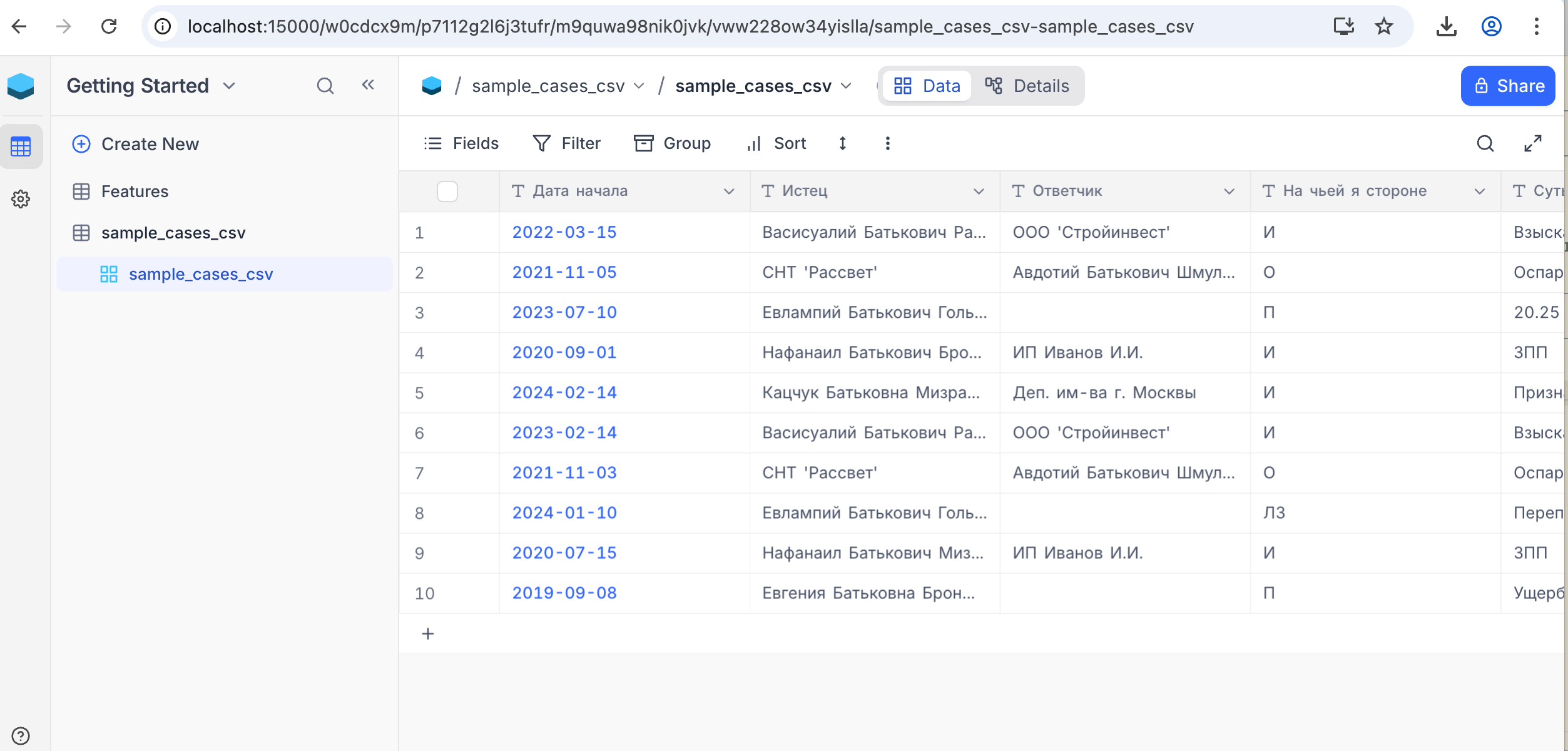
Шаг 5: Установить правильный тип данных для дат
Теперь нужно указать правильные типы данных для всех полей.
Пройдите по ссылке Details.
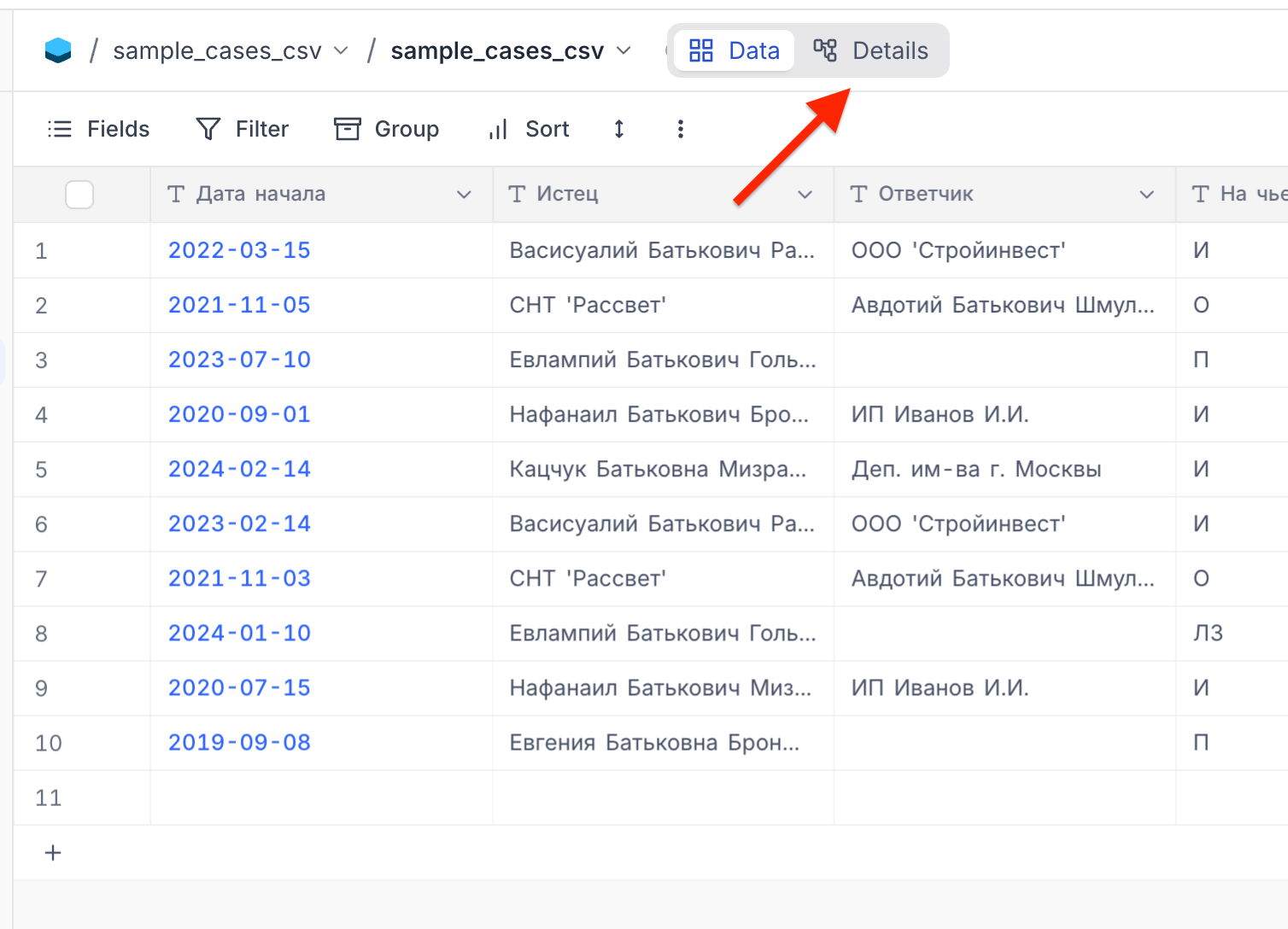
Выберите поле Дата начала. Вместо Single line text выберите Date.
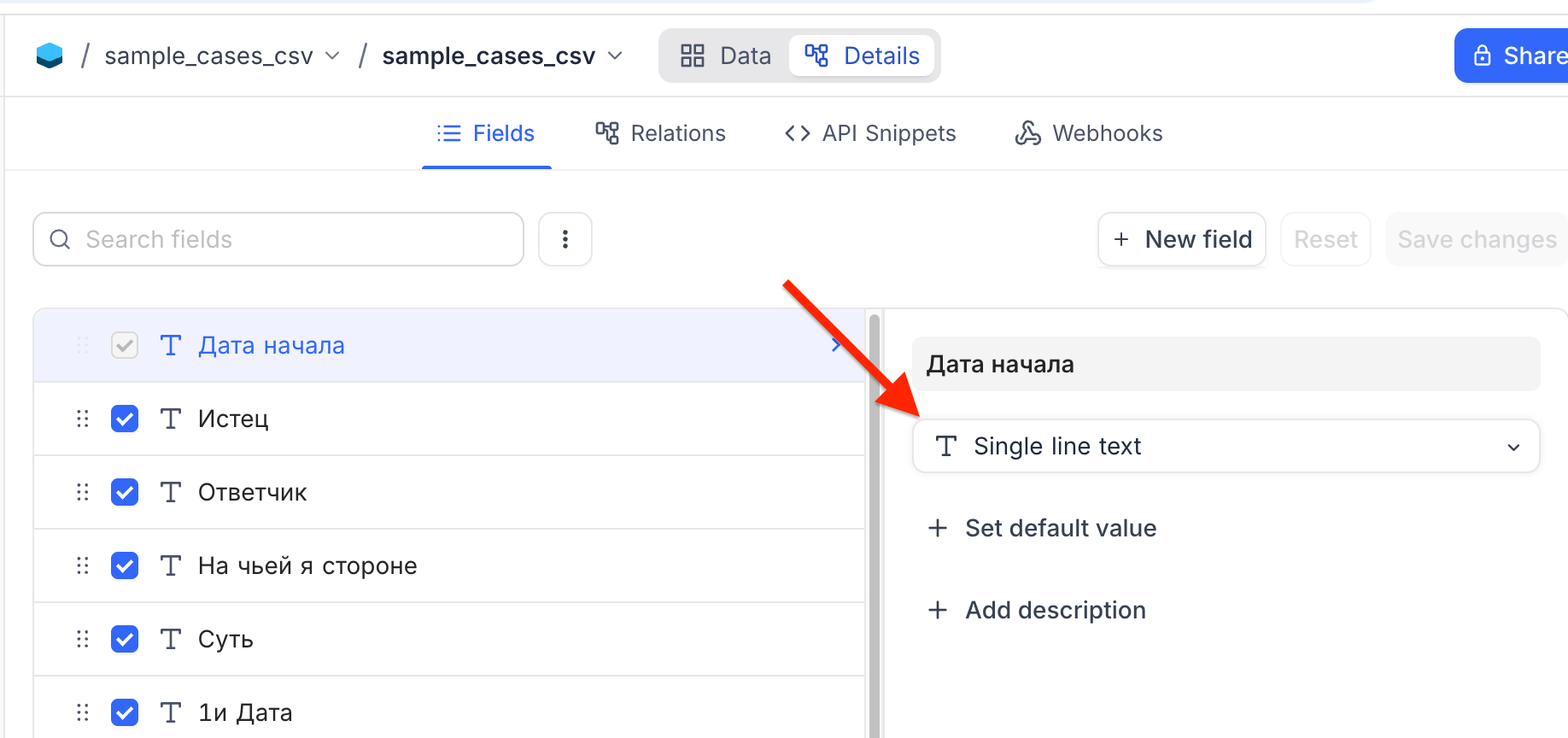
После этого окно будет выглядеть так.

В выпадающем списке выберите формат DD.MM.YYYY.

После этого сохраните изменения. Для этого нажмите на кнопку Save changes.
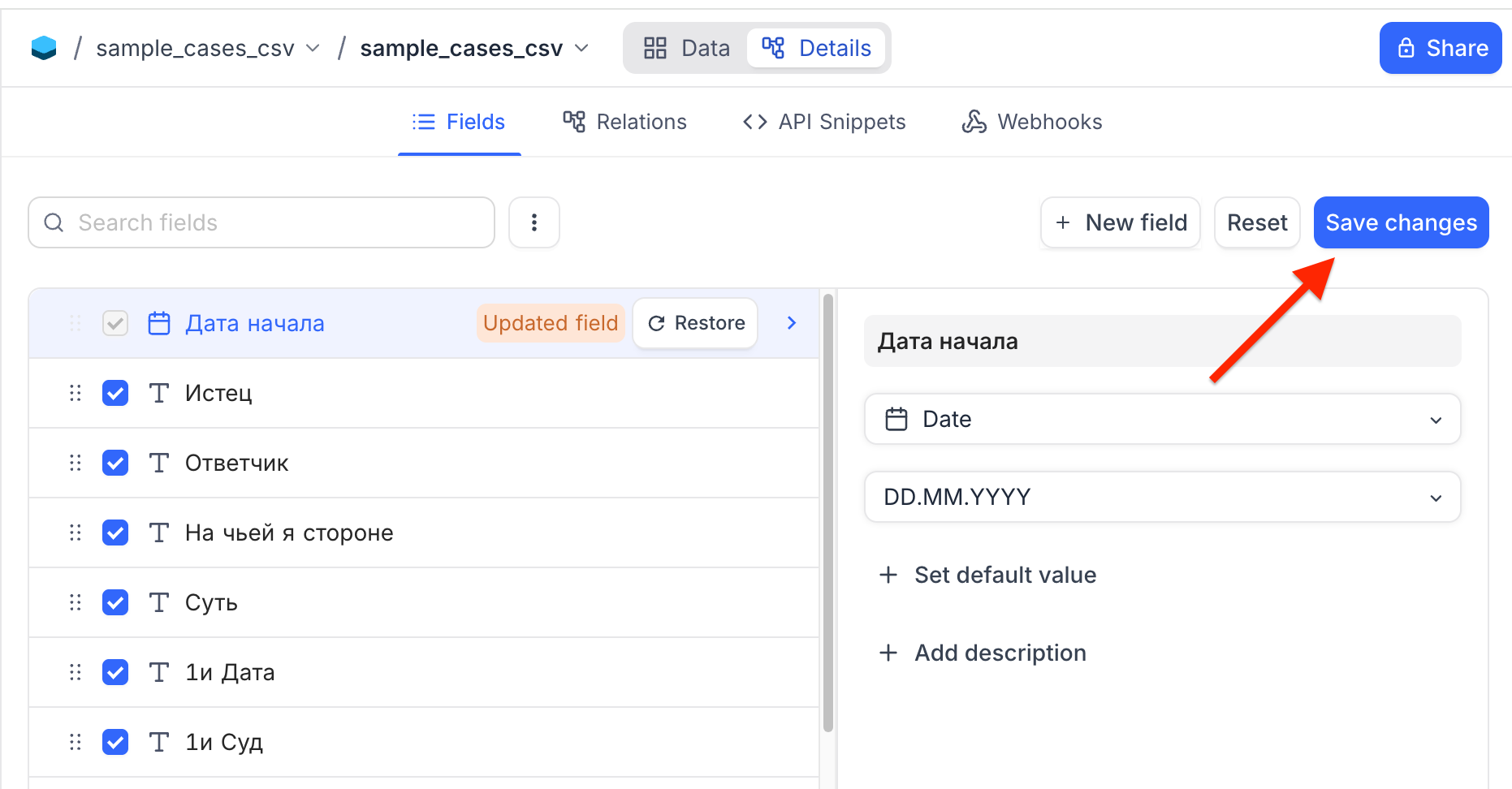
Повторите эти действия для полей
1и ДатаАп ДатаКас Дата
Шаг 6: Установить тип данных для поля "На чьей я стороне"
Выберите поле На чьей я стороне. Укажите тип данных Single select.
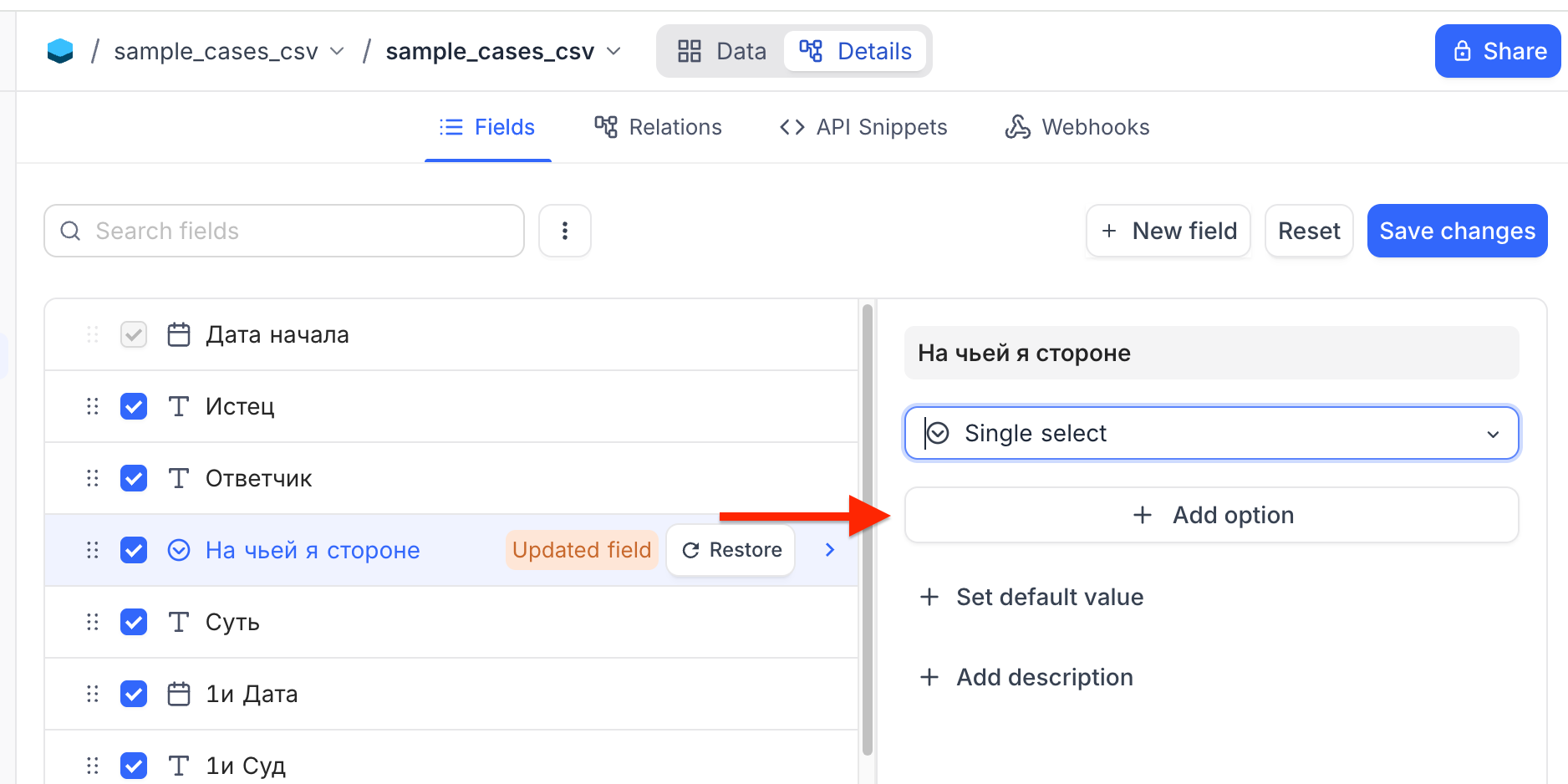
Нажмите кнопку Add option и введите И (истец).
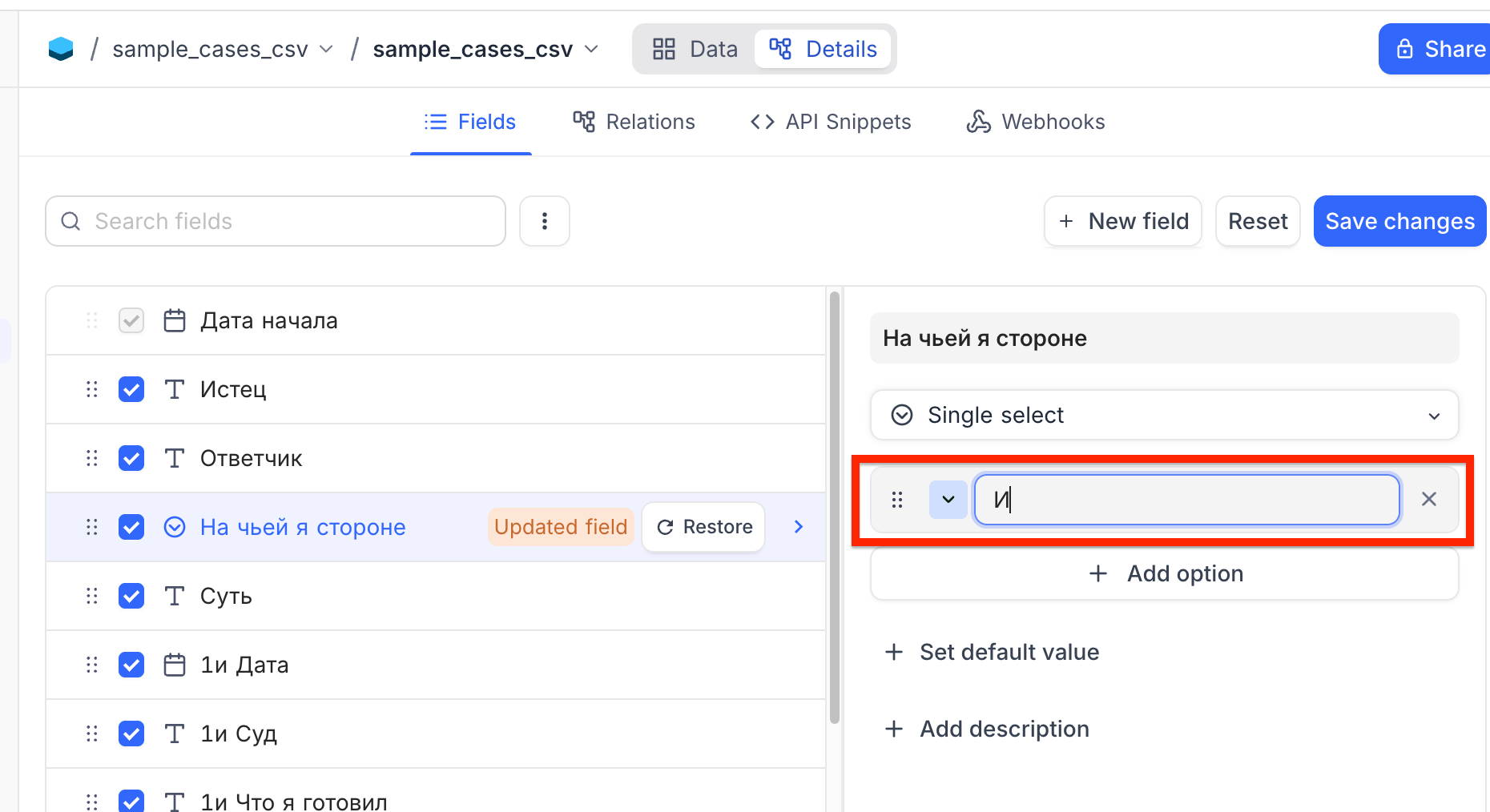
Повторите это для следующих ролей:
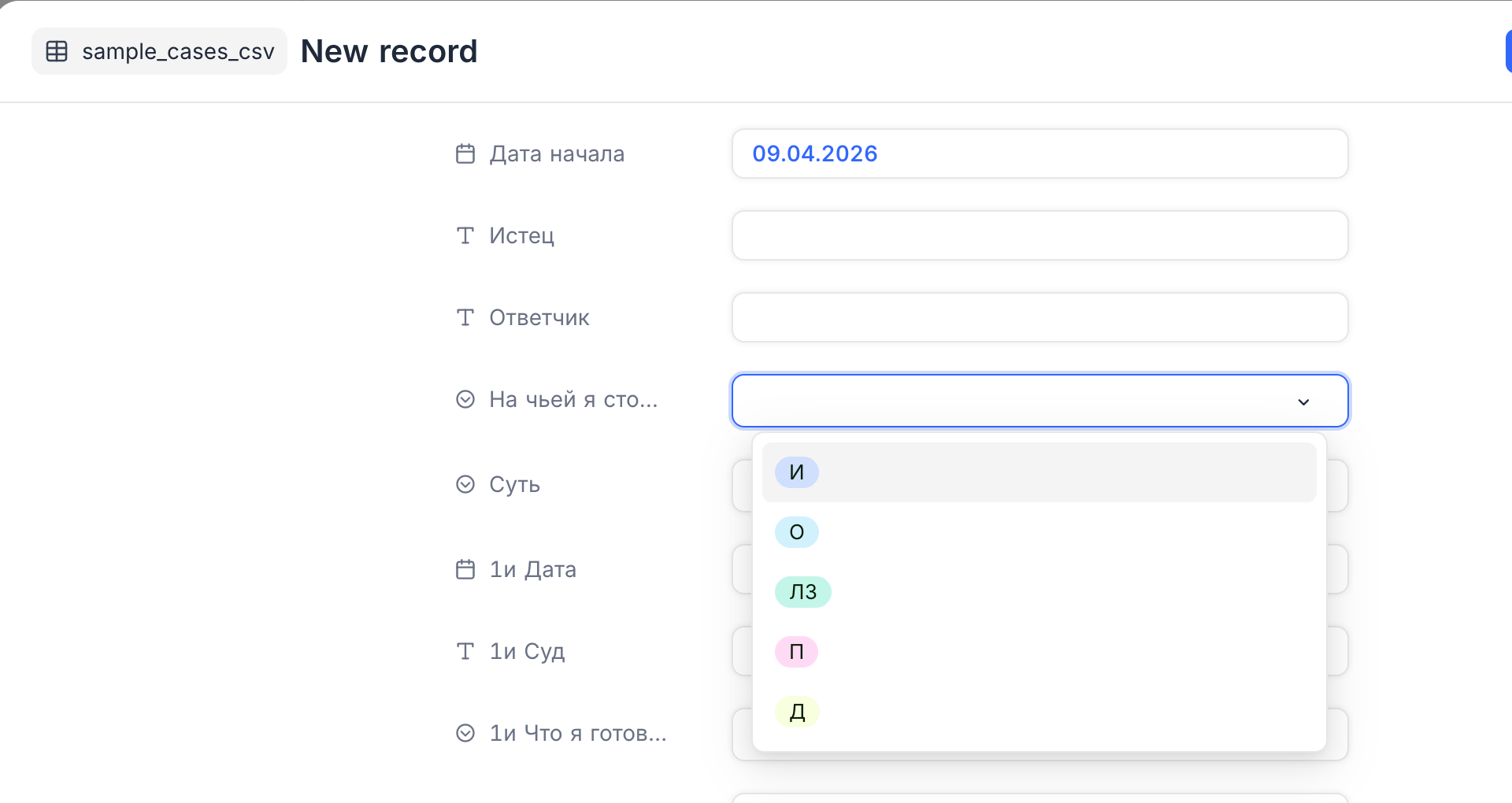
О(ответчик)Л3(третье лицо)П(потерпевший)Д(другое)
После этого окно будет выглядеть примерно так.
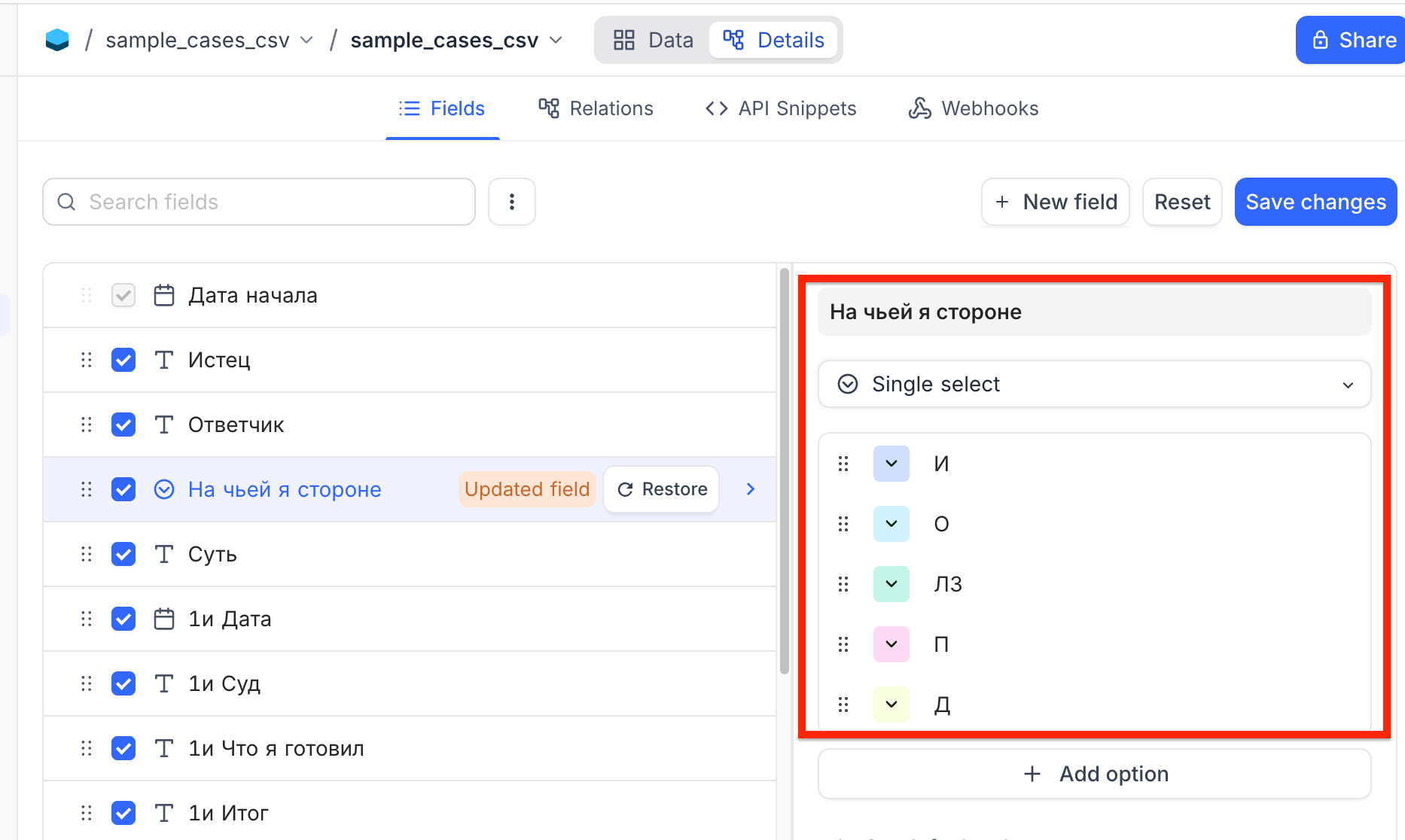
Нажмите кнопку Save changes, чтобы сохранить изменения.
Шаг 7: Установить тип данных для поля "Суть"
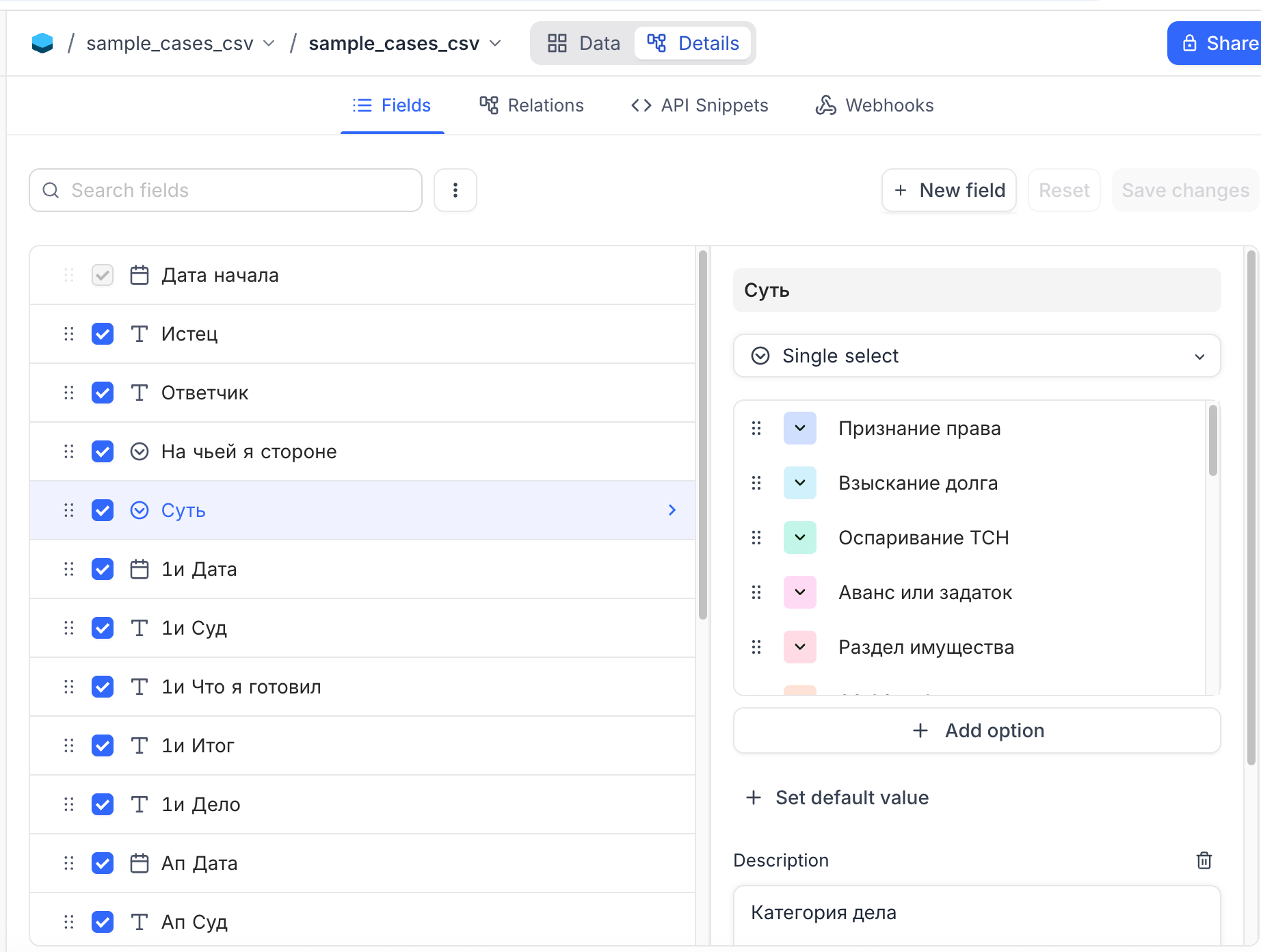
По аналогии с шагом 6 сделайте так, чтобы тип поля Суть стал Single select со следующими возможными значениями:
Признание права,Взыскание долга,Оспаривание ТСН,Аванс или задаток,Раздел имущества,20.16 ч. 4,ЗПП,Алименты,Расторжение договора,Возмещение ущерба,Снос незаконной постройки,20.25 ч. 1 КоАП,Перепланировка,Включение в реестр,Ущерб ДТП,6.21 ч. 1 КоАП,ТК,Отмена приказа,291.1 РФ срок/аж,Кредит,Выселение,Судебные расходы,Убытки,Развод,КАС,Залитие,291.1 УК РФ,Другое.
После этого окно будет выглядеть примерно так.
Шаг 8: Установить тип данных для поля "Что я готовил"
Для полей
1и Что я готовил,Ап Что я готовил,Кас Что я готовил
установить тип Single select со следующими вариантами:
И(иск),Ж(жалоба),П(представительство),Х(ходатайство).

Шаг 9: Установить тип данных для поля "Результат рассмотрения в данной инстанции"
Для полей
1и Итог,Ап Итог,Кас Итог,Итог рассмотрения
указать тип данных Single Select со следующими возможными вариантами:
Полностью,Частично,Отказано,Прекращено,Без изменения,Отменено новое,Изменено,На новое,Возвращено,Передано,Не участвовал,Другое.
Как добавить новую запись
Перейдите в раздел Data.
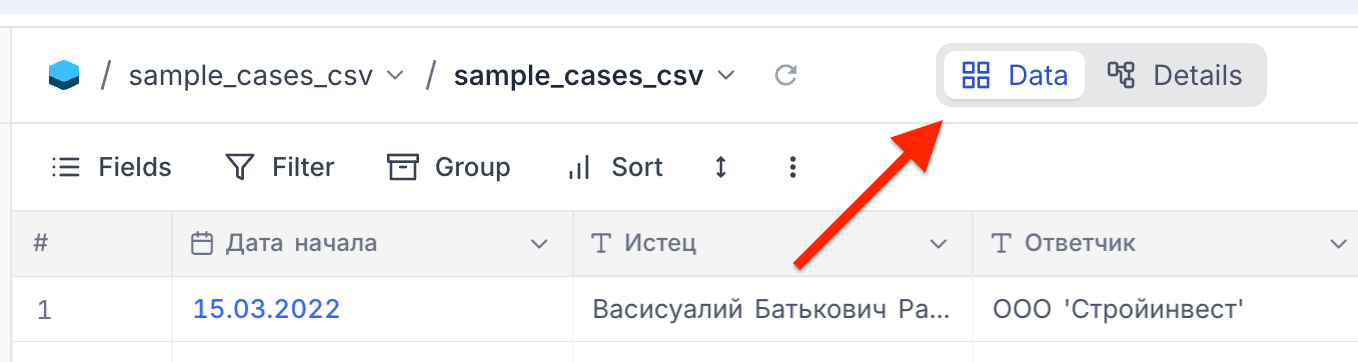
В нижней части окна New record - Form.
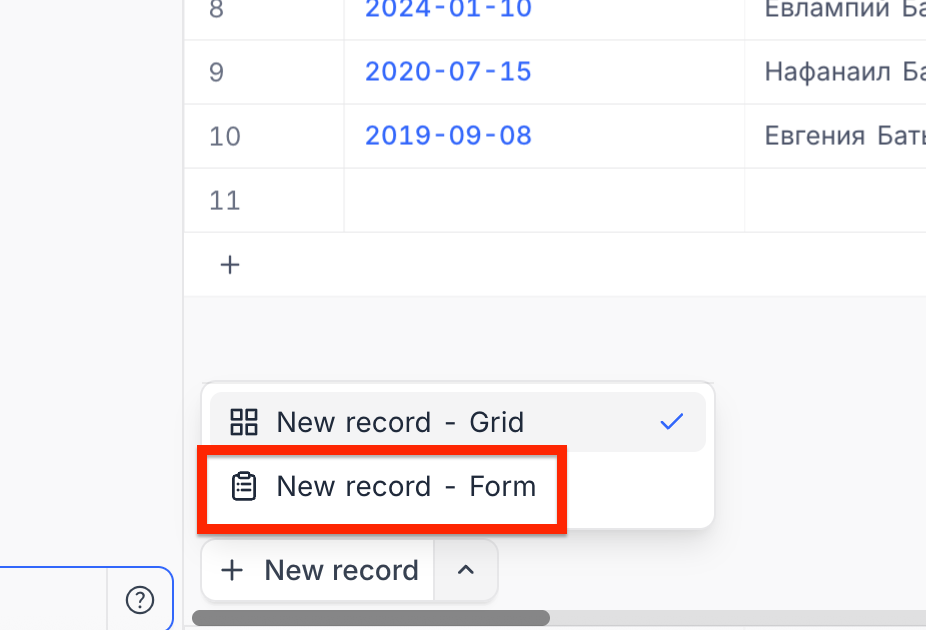
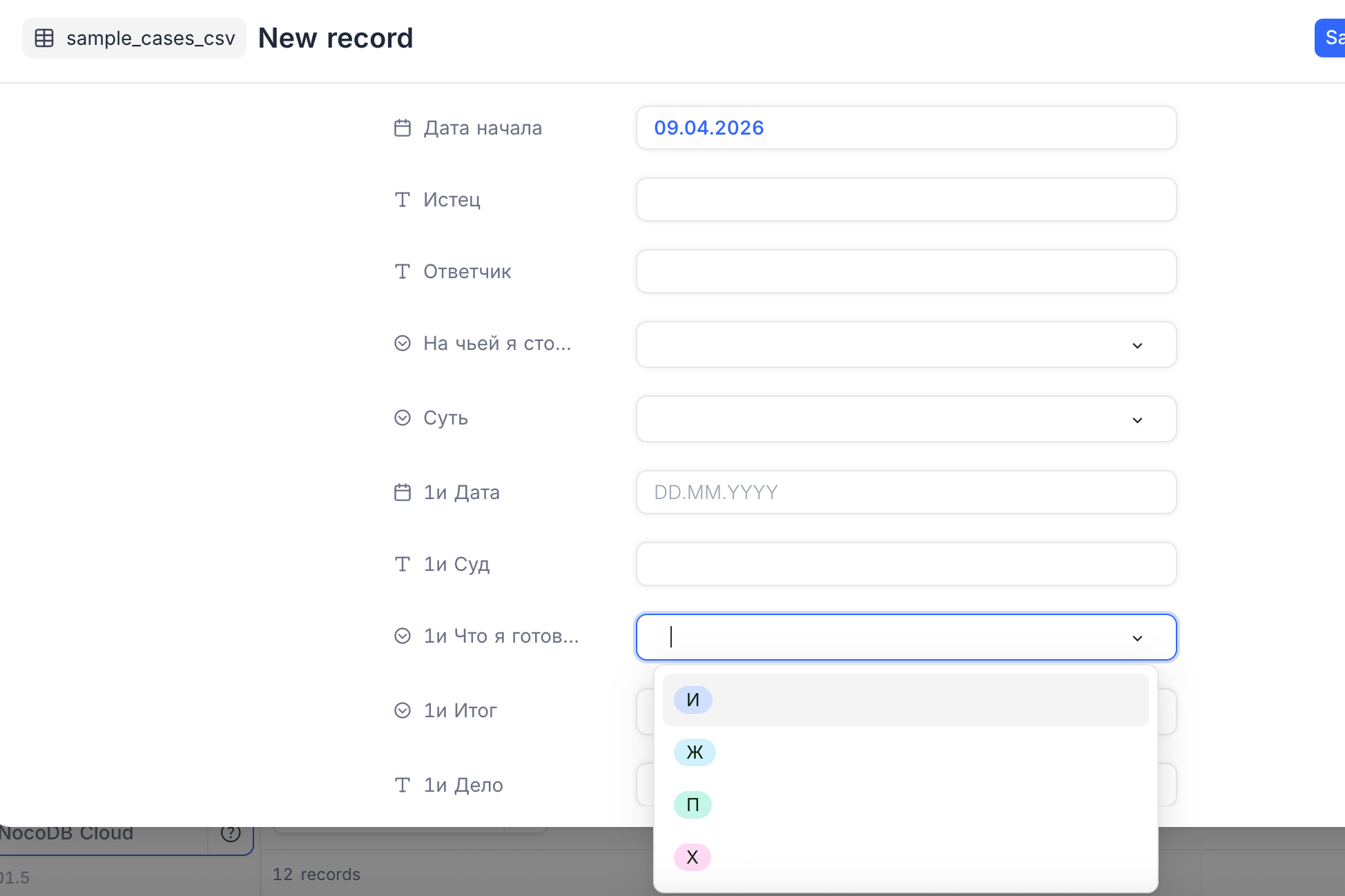
После этого появится следующее окно для ввода данных нового дела.
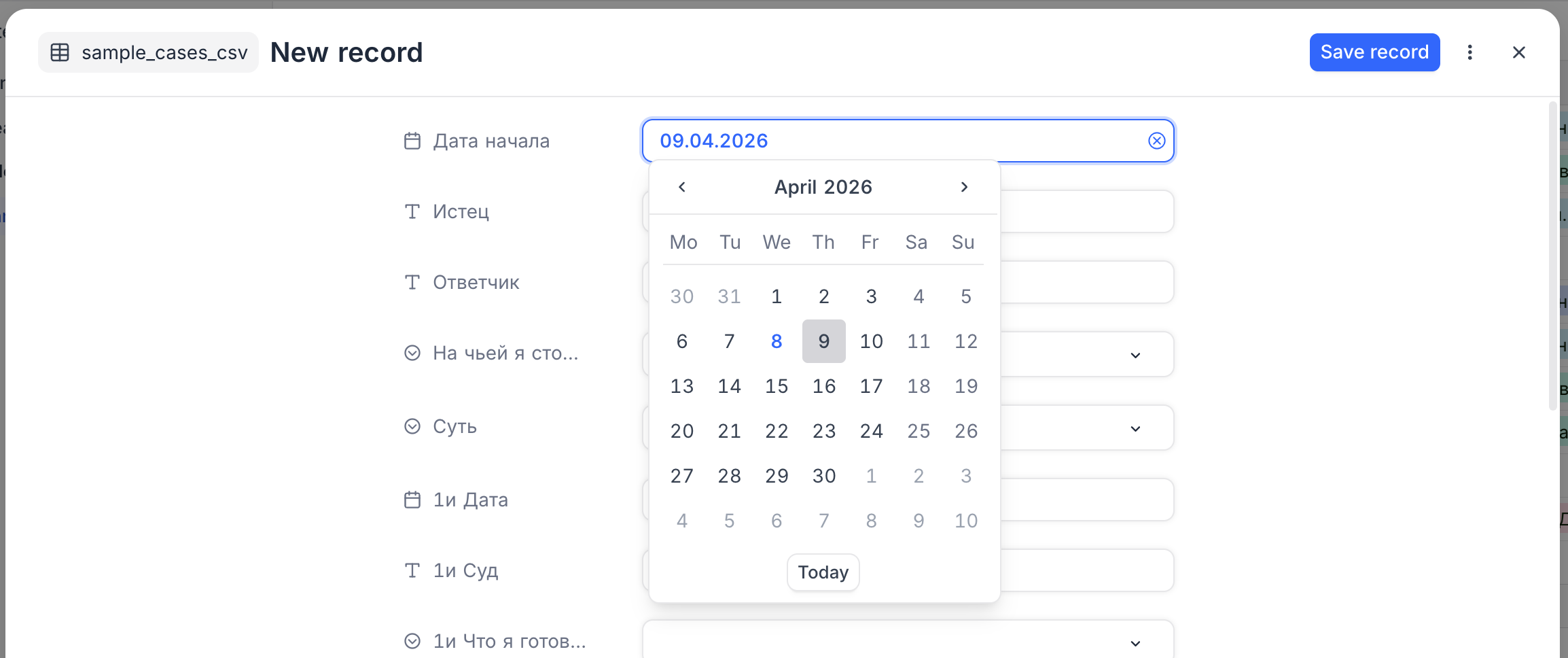
У полей с датами будет календарь. У полей с выбором из нескольких вариантов будут выпадающие списки.
Как перейти из таблицы в формуляр
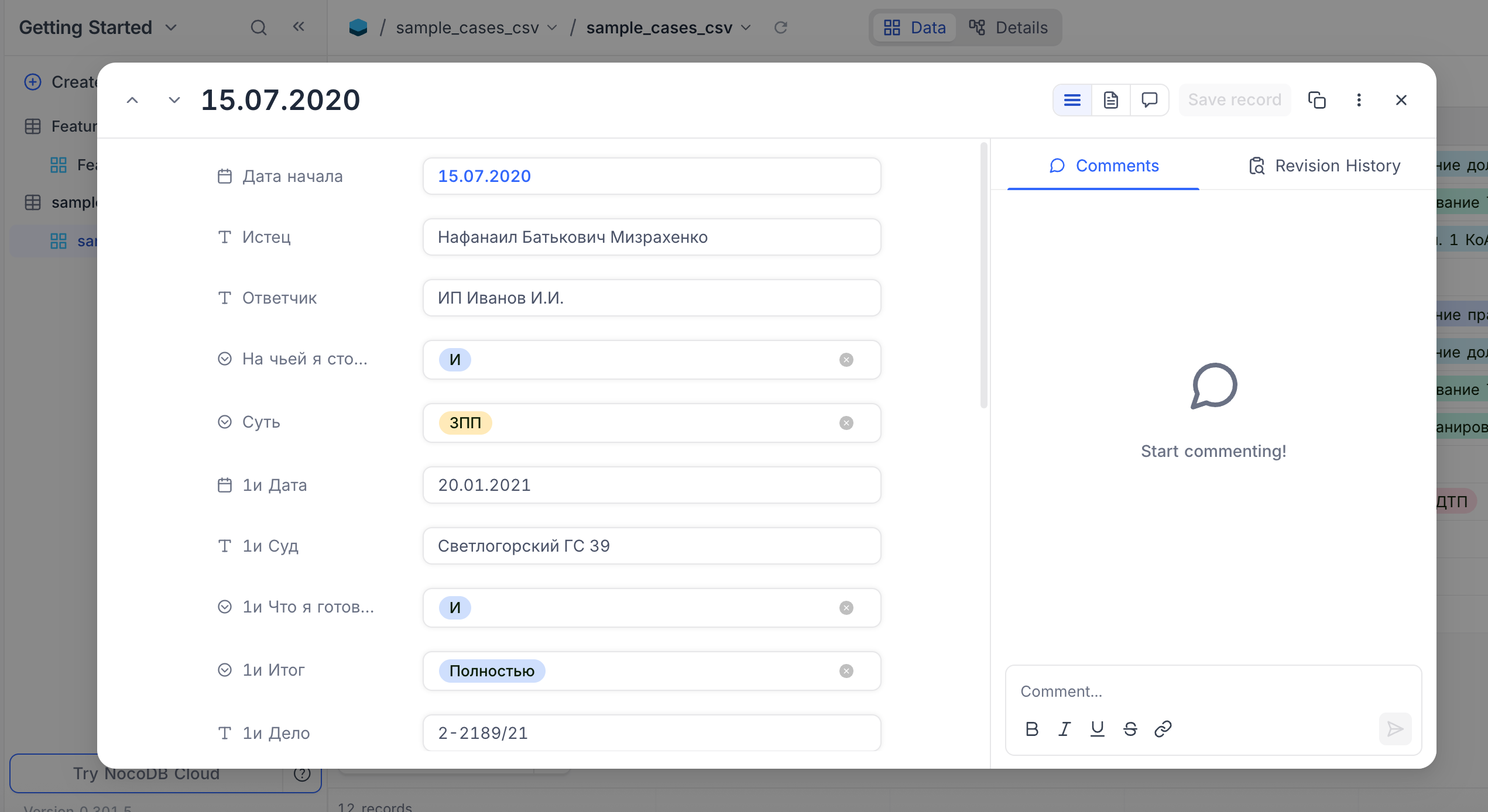
Чтобы отобразить данные строки таблицы в формуляре, нажмите на стрелку в поле #.

После этого отобразится формуляр.
Комментарии
В формуляре можно добавить комментарий по тому или иному делу.

После ввода комментарий будет выглядеть так:

История изменений
Создайте новую запись и внесите данные в некоторые поля, например, так:
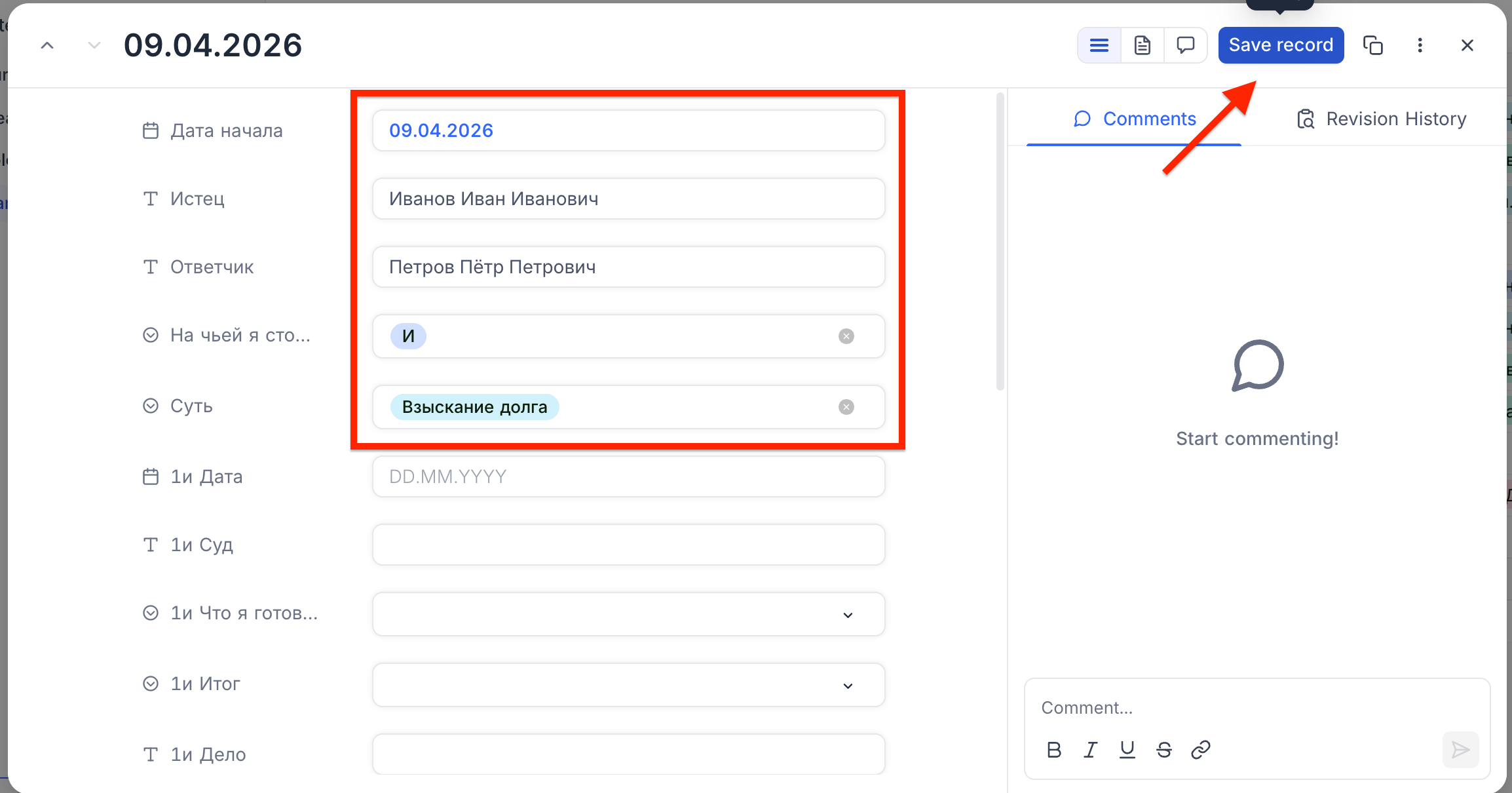
После этого нажмите кнопку Save record (сохранить запись).
После этого измените дату суда первой инстанции и опять сохраните изменения. Закройте и опять откройте дело в режиме формуляра.
После этого откройте вкладку Revision History (история изменений).
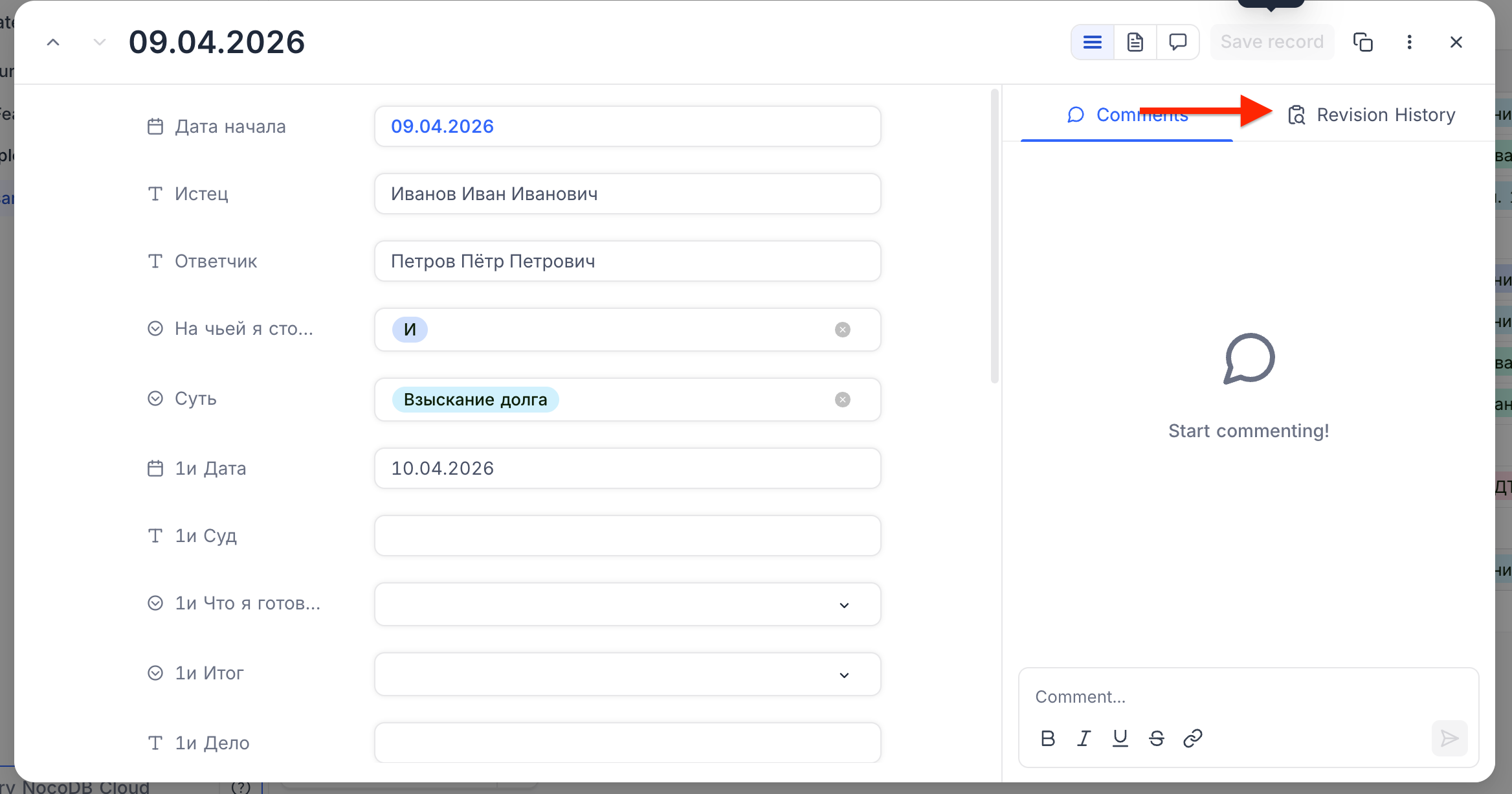
В этом разделе должны быть следующие события:
- Создание записи.
- Изменение полей
Истец,Ответчик,На чьей я стороне,Суть. - Изменение поля
1и Дата(дата суда первой инстанции).


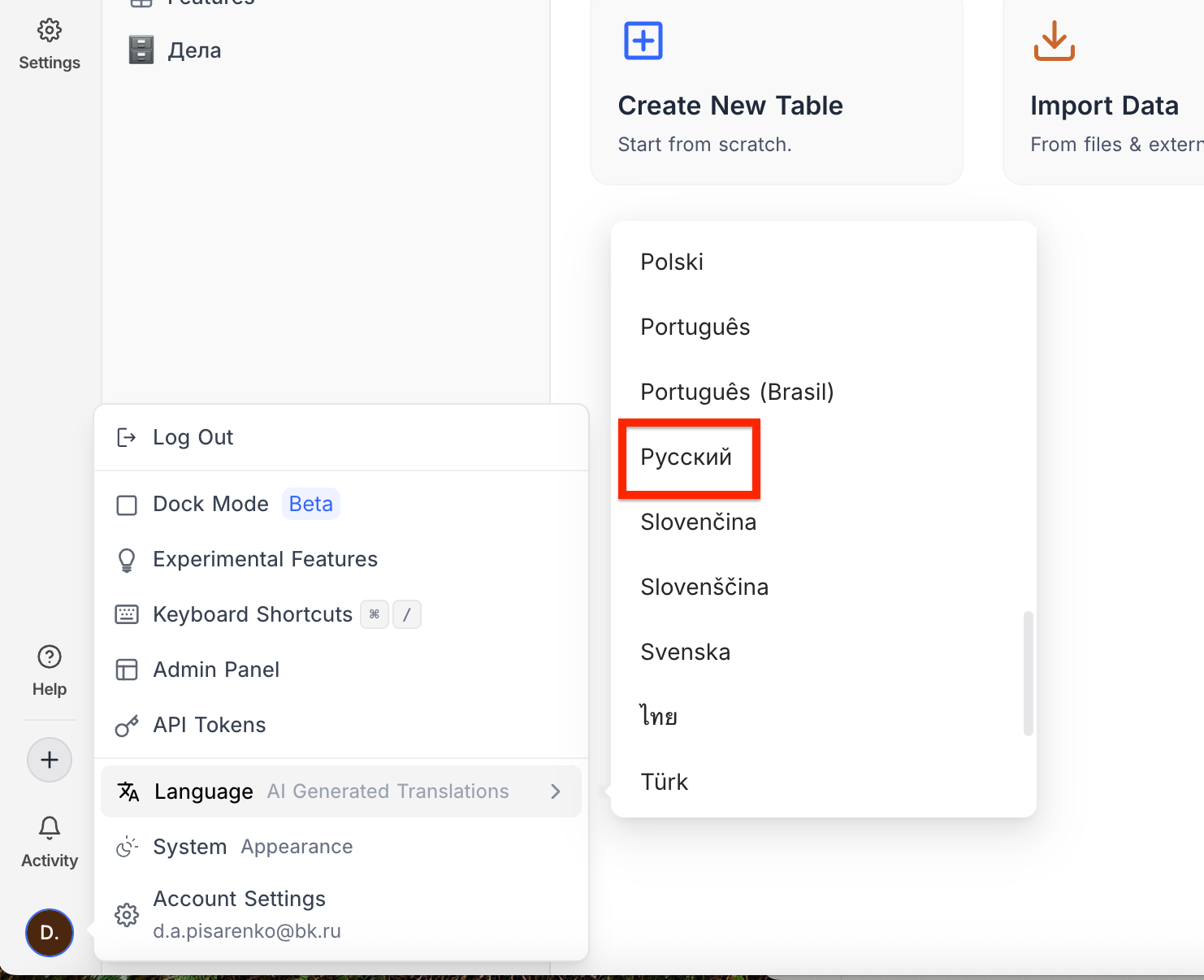
Как переключить язык интерфейса на русский